
Как запустить Happ Plus
После установки Happ палец уже на Connect, а список серверов пустой — знакомый стоп-кадр «как запустить happ plus». На nasacabinet.digital запускаем по смыслу, а не по иконке: Plus стартует только когда в клиенте лежит ваш профиль Nasa VPN, выданный ботом или кассой.
Запуск = клиент + живой профиль
Happ из магазина — оболочка. Она умеет Connect, но без subscription не знает, куда вести трафик. Plus в быту — тариф доступа, поэтому «запустить Plus» значит импортировать ключ и поднять туннель.
Если ждали отдельное приложение с Plus на ярлыке — его может не быть. Ищите Happ, читайте издателя, ставьте официальную сборку под вашу ОС.
Профиль берут в боте Nasa VPN. Оплата — там же или на странице оплаты. Пока URL не в карточке, Connect бесполезен.
Кабинет статуса — снова бот, не экран входа внутри Happ. Связка разобрана в статье про личный кабинет.
На планшете и телефоне одновременно «запуск» одним QR даёт гонку disconnect. Сразу заложите второй профиль в кабинете бота, если планируете два экрана.
Ярлык Plus на рабочем столе Windows или виджет на Android не запускают серверы сами — они лишь открывают клиент. Без импортированной карточки это красивая пустышка.
- Шаг 1
- Официальный Happ
- Шаг 2
- Свой URL из бота/кассы
- Шаг 3
- Импорт → Connect
Пошаговый старт без сюрпризов
Установите Happ. На Android проверьте разрешение VPN и снимите агрессивную оптимизацию батареи для приложения — иначе «запуск» оборвётся через минуту в кармане.
В боте оформите доступ или триал, дождитесь сообщения со subscription URL или QR. Скопируйте строку целиком: обрезка в мессенджере даёт пустую карточку.
В Happ добавьте профиль (вставка ссылки или скан QR). Дождитесь обновления списка узлов — не жмите Connect на ещё серой карточке.
Выберите узел, Connect, подтвердите системный запрос. Откройте сервис, ради которого всё затевалось. Зелёный статус без нужного сайта — ещё не победа.
На Windows сценарий тот же по смыслу: см. Happ Plus для Windows. Не подсовывайте мобильный APK ноутбуку.
Если бот прислал QR, а камера в Happ не читает его с другого экрана — увеличьте яркость или вставьте URL текстом. Кривой скан даёт «запуск без узлов» и ложную мысль, что Plus сломан.
После Connect подождите пару секунд, пока маршрут стабилизируется, особенно на слабом LTE. Мгновенный вывод «не открылось» часто снимается повторной попыткой без смены ключа.
Запишите имя рабочего узла. При следующем запуске не начинайте с случайного автовыбора — так быстрее отделяете «Plus не стартует» от «плохая локация сегодня».
- Поставить официальный Happ
- Получить ключ в боте или на оплате
- Импортировать профиль полностью
- Дождаться узлов
- Connect и проверка целевого сервиса
Если Connect не поднимается
Пустой список — обрезанный URL, сеть до endpoint или чужой отозванный ключ. Сверьте строку с ботом, обновите feed, попробуйте другую сеть.
Крутящийся Connect — второй VPN, запрет TUN, корпоративный портал Wi‑Fi. Отключите параллельные клиенты, подтвердите разрешение VPN заново.
Туннель зелёный, сайт нет — DNS/DoH в браузере или гео-ограничение конкретного узла. Смените сервер, проверьте тот же адрес в другом приложении.
Диагностический маршрут без паники — в разборе «Happ VPN не работает». Не ставьте три клиента подряд «на удачу».
На Xiaomi/Huawei автозапуск и «защита батареи» глушат Happ через минуту после «успешного» запуска. Добавьте приложение в исключения энергии до того, как снова полезете за новым ключом.
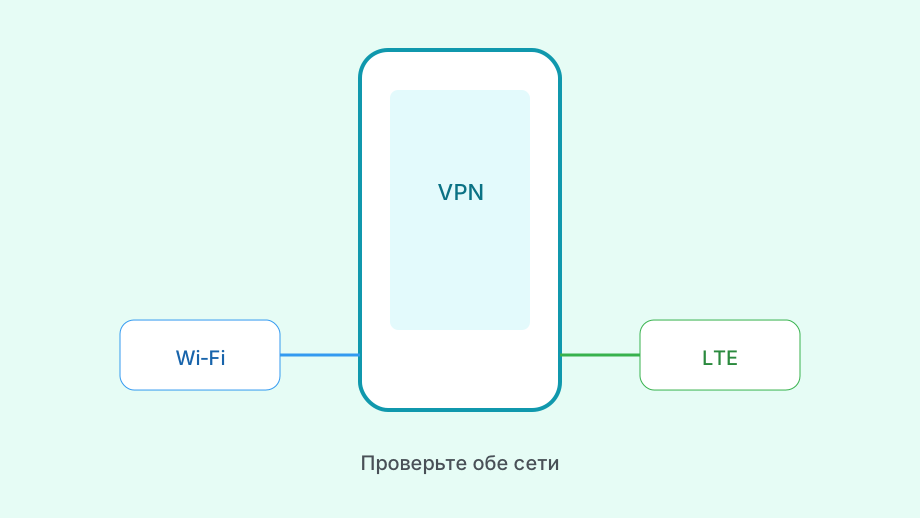
Гостевой Wi‑Fi с изоляцией клиентов иногда режет UDP/TUN. Переключитесь на LTE для контрольного запуска — если там ок, дело в сети, не в Plus.
Системные часы «на год назад» после сброса телефона ломают TLS. Синхронизируйте время, обновите feed, повторите Connect.
| Наблюдение | Гипотеза | Действие |
|---|---|---|
| Нет узлов | Нет/битый URL | Свежий ключ из бота |
| Connect падает | Конфликт VPN | Выключить второй клиент |
| Сайт не открылся | Узел / DNS | Сменить сервер, проверить DoH |
После первого успешного запуска
Сохраните URL и дату оплаты. На втором устройстве — отдельный профиль или свободный слот, иначе «запуск Plus» на планшете уронит телефон.
Не откладывайте исключения и тонкий routing на первый час. Сначала стабильный полный туннель, потом исключения в Happ Plus.
Базовые шаги для Nasa VPN личный кабинет мы держим на nasacabinet.digital, чтобы не дублировать их в каждом материале.
Если срок истечёт, Connect снова станет пустым ритуалом. Продление — в боте или на кассе; клиент сам серверы не подарит.
Поставьте напоминание о конце тарифа. Внезапный «не запускается с утра» после месяцев тишины почти всегда срок в кабинете бота, а не поломка кнопки Connect.
Если пользуетесь исключениями приложений — включайте их после стабильного полного туннеля. Иначе не поймёте, виноват split или сам запуск Plus.
Сделайте короткий ритуал: бот (статус) → Update в Happ → Connect → целевой сервис. Пока ритуал не зелёный, не усложняйте настройками routing и вторыми клиентами.
На втором устройстве повторите ритуал со своим URL. «Уже запустил на телефоне — на планшете само подхватится» не сработает без отдельного профиля или свободного слота.
Если после оплаты бот молчит дольше обычного — не жмите Connect по пустой карточке. Дождитесь выдачи ключа или обновите диалог; иначе «запуск» превратится в ложную ошибку клиента.
После удачного первого Connect перезапустите Happ один раз и подключитесь снова — так проверите, что профиль сохранился и автозапуск не убит системой.
Короткий ответ на вопрос «как запустить»
Поставьте Happ, оформите доступ в боте Nasa VPN или на странице оплаты, импортируйте URL, нажмите Connect и проверьте живую задачу.
Это и есть запуск Happ Plus: не поиск секретной кнопки, а связка тарифа Nasa VPN с клиентом. Дальше — привычный рабочий ритм без ежедневной переустановки.
Сохраните чек и URL. Через неделю, когда всё «само собой работает», эта пара всё ещё пригодится при смене телефона или перевыпуске.
Если после свежего ключа всё ещё тишина — вернитесь к кабинету бота и к диагностике сети, а не к сомнительным «Plus launcher» из сторонних каталогов.